Wie sähe dein Foto als Ausmalbild aus?
Verwandle ein Foto oder eine Zeichnung in klare schwarze Linien zum Drucken und Ausmalen.
Deine Eingaben bleiben bei der Nutzung dieses Tools auf deinem Gerät. Beim Öffnen eines geteilten Links werden die Einstellungen in der Adresse an HowToolbox gesendet, um die Seite vorzubereiten.
Ausmalbild-Arbeitsbereich
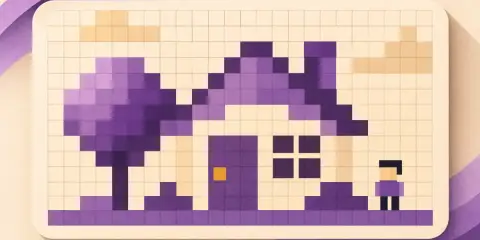
Das Bild, 360 × 240 Pixel
Zum Verschieben ziehen, zum Ändern der Größe an einer Ecke ziehen. Pfeiltasten verschieben, Alt + Pfeiltasten ändern die Größe; mit Umschalt in größeren Schritten.
360 × 240 Pixel, 0 von links, 0 von oben
Das Bild wird auf deinem Gerät in Linien umgewandelt und nie hochgeladen.
Optional, zum Beispiel ein Name; leer wird keine Überschrift gedruckt
Ziehen Sie den Rahmen oder seine Ecken im Bild.
Verwandle ein Foto oder eine Zeichnung in klare schwarze Linien zum Drucken und Ausmalen.
Anleitung
- Wähle ein Foto oder beginne mit dem Beispielbild. Nichts wird hochgeladen.
- Wähle die Linienquelle: Grenzen zwischen Farbflächen für klare Konturen bei Comics und einfachen Fotos oder Bildkanten für detailreiche Zeichnungen. Stelle die Detailstufe auf die gewünschte Flächengröße.
- Drucke mit 100 % (tatsächlicher Größe) oder lade die Vorlage als PDF oder Bild herunter.
So funktioniert es
Ein Ausmalbild reduziert ein Bild auf seine Konturen. Bei Farbflächen zerlegt das Tool das Foto in einfarbige Bereiche, verbindet winzige Flecken mit Nachbarflächen und zeichnet Linien zwischen den Flächen. Bei Kanten sucht es nach schnellen Helligkeitswechseln, die das Auge als Umrisse erkennt, und zeichnet dort Linien.
Kanten werden nach Sobel erkannt: Jeder Pixel wird mit seinen acht Nachbarn verglichen. Horizontale und vertikale Helligkeitsänderungen ergeben einen Wert; oberhalb eines Schwellenwerts wird eine Linie gezeichnet. Ein niedrigerer Schwellenwert erhält schwächere Kanten: mehr Details bedeuten mehr Linien. Die Seite zählt getrennte weiße Flächen zum Ausmalen.
Fotos mit klarem Motiv und ruhigem Hintergrund eignen sich am besten. Unruhige Bilder ergeben viele kleine Flächen. Erhöhe die Linienstärke oder senke die Detailstufe, damit kleine Hände leichter ausmalen können.
Rechenbeispiel
Wie dick sind die Linien auf A4 im Querformat?
- Das Bild wird zu einem Raster mit 360 Feldern an der längeren Seite: 800 × 600 Felder.
- A4 quer mit 10 mm Rand ergibt 277 × 190 mm; jedes Feld wird 0,32 mm groß gedruckt.
Mit den voreingestellten 3-px-Linien sind die Linien etwa 1 mm breit.
Methode
Es werden keine externen Daten verwendet: Das Tool arbeitet nur mit dem, was du eingibst, in deinem Browser.
Häufige Fragen
Wird mein Foto hochgeladen?
Nein. Die Linien entstehen im Browser; das Foto verlässt dein Gerät nie.
Welchen Stil soll ich wählen?
Farbflächen erzeugt kräftige, geschlossene Konturen, die sich leicht ausmalen lassen. Kanten folgt feinen Bildlinien und eignet sich für detailreiche Bilder und Zeichnungen.
Wie mache ich die Vorlage für ein kleines Kind einfacher?
Senke die Detailstufe und erhöhe die Linienstärke. Ein einfaches Foto mit wenigen Objekten ergibt große, klare Flächen.
Wie drucke ich in der richtigen Größe?
Wähle Drucken und 100 % oder Tatsächliche Größe. Schalte An Seite anpassen aus. Die Vorlage ist bereits für A4 oder Letter ausgelegt.
Kann ich die Vorlage als PDF speichern?
Ja. Nutze die PDF-Schaltfläche unter der Vorschau oder Als PDF speichern im Druckdialog.
Welche Fotos eignen sich am besten?
Ein scharfes Foto mit klarem Motiv, gutem Licht und ruhigem Hintergrund, etwa von einem Haustier, Spielzeug oder Gebäude.