Wie sähe dein Foto als Pixel-Art aus?
Verwandle Fotos in Pixelbilder oder Spielsprites mit Retropalette und Dithering. Lade ein PNG herunter oder drucke das Raster.
Deine Eingaben bleiben bei der Nutzung dieses Tools auf deinem Gerät. Beim Öffnen eines geteilten Links werden die Einstellungen in der Adresse an HowToolbox gesendet, um die Seite vorzubereiten.
Pixel-Art-Arbeitsbereich
Das Bild, 160 × 120 Pixel
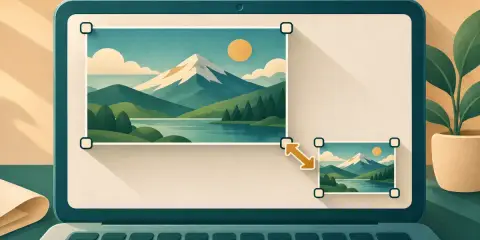
Zum Verschieben ziehen, zum Ändern der Größe an einer Ecke ziehen. Pfeiltasten verschieben, Alt + Pfeiltasten ändern die Größe; mit Umschalt in größeren Schritten.
160 × 120 Pixel, 0 von links, 0 von oben
Sprite wird erstellt…
Feste Paletten verwenden die Farben des Originalgeräts. Jeder Pixel erhält eine davon. Dithering mischt Nachbarpixel für scheinbare Zwischentöne.
Das Pixelbild entsteht auf deinem Gerät; das Bild wird nie hochgeladen.
Drucke mit 100 % (tatsächliche Größe), nicht „An Seite anpassen“, damit die Kästchen ihre echte Größe behalten.
Ziehen Sie den Rahmen oder seine Ecken im Bild.
Verwandle Fotos in Pixelbilder oder Spielsprites mit Retropalette und Dithering. Lade ein PNG herunter oder drucke das Raster.
Anleitung
- Wähle ein Foto oder beginne mit dem Beispielbild. Nichts wird hochgeladen.
- Wähle Pixelbreite und Palette. Eine Breite wie 32 und PICO-8 oder Game Boy ergeben den klassischen Stil. In den weiteren Einstellungen findest du Dithering, Kontrast und quadratischen Zuschnitt.
- Lade das Sprite als PNG herunter oder drucke das Raster mit Farblegende.
So funktioniert es
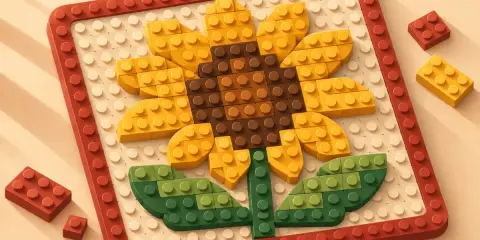
Pixel-Art besteht aus wenigen großen quadratischen Pixeln und einer kleinen Farbpalette. Das Tool verkleinert dein Foto auf die gewählte Breite, mittelt das Licht pro Block und ordnet jedem Block die ähnlichste Palettenfarbe zu. Maßgeblich ist die menschliche Farbwahrnehmung (CIEDE2000), nicht bloß Rot-, Grün- und Blauwerte.
Wenige Farben machen glatte Verläufe zu Farbbändern. Dithering mischt zwei ähnliche Farben in Mustern: Fehlerdiffusion (Floyd–Steinberg, Atkinson) verteilt die Restabweichung auf Nachbarpixel; geordnetes Dithering (Bayer) ergänzt ein festes Punktmuster wie in alten Spielen. Eine adaptive Palette wählt passende Bildfarben statt einer festen Gerätepalette.
Im PNG wird jedes Feld zu einem Quadrat mit deiner gewählten Pixelzahl. So bleibt es beim Vergrößern scharf: Ein Sprite mit 32 × 24 Feldern und 8 Pixeln pro Feld ergibt 256 × 192 Pixel. Feste Paletten folgen ihren Namensgeräten. Deren Bildschirme variierten; die Farben sind deshalb Näherungen.
Rechenbeispiel
Wie groß wird ein 32 Pixel breites Sprite aus einem 4:3-Foto bei 8 Pixeln pro Feld?
- Das Sprite hat 32 Felder Breite und 32 × 3 ÷ 4 = 24 Zeilen.
- Jedes Feld wird im PNG 8 × 8 Pixel groß. Die Bildbreite ist also 32 × 8 = 256.
Das PNG hat 256 × 192 Pixel.
Methode
Es werden keine externen Daten verwendet: Das Tool arbeitet nur mit dem, was du eingibst, in deinem Browser.
Häufige Fragen
Wird mein Foto hochgeladen?
Nein. Das Sprite entsteht im Browser; das Foto verlässt dein Gerät nie.
Wie groß sollte das Sprite sein?
16 bis 32 Pixel Breite ergeben den klassischen Spielsprite-Stil. 64 bis 128 erhalten mehr Fotodetails. Kleinere Bilder sind stärker stilisiert und brauchen weniger Farben.
Was ist Dithering?
Es erzeugt scheinbare Zwischenfarben, indem zwei Palettenfarben als Muster gemischt werden. Ohne Dithering entstehen einfarbige Flächen, passend für Logos und Comics.
Wie bekomme ich ein scharfes PNG?
Wähle beim Herunterladen etwa 8 oder 16 Pixel pro Feld. Exakte Quadrate halten das PNG scharf. Vergrößere es danach nicht mit Glättung.
Kann ich ein Spielsprite erstellen?
Ja. Wähle quadratischen Zuschnitt, eine kleine Breite wie 16 oder 32 und etwa PICO-8. Lade dann das PNG herunter. Transparenz fehlt; der Hintergrund bleibt Teil des Bildes.
Welche Palette sollte ich wählen?
Game Boy für vier Grüntöne, PICO-8 für eine bunte Fantasiekonsole mit 16 Farben, CGA für vier grelle Farben, EGA oder C64 für Heimcomputer mit 16 Farben. Adaptiv erhält die Farben deines eigenen Bildes.