À quoi ressemblerait votre photo en pixel art ?
Transformez une photo en pixel art ou sprite avec palette rétro et tramage, puis téléchargez le PNG ou imprimez la grille.
Votre saisie reste sur votre appareil pendant l’utilisation de cet outil. Ouvrir un lien partagé envoie les réglages de son adresse à HowToolbox pour préparer la page.
Espace de travail pixel art
L’image, 160 × 120 pixels
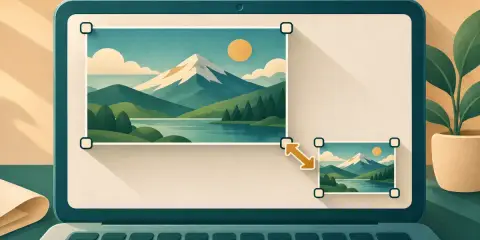
Faites glisser pour le déplacer, faites glisser un coin pour le redimensionner. Les flèches le déplacent, Alt + flèches le redimensionnent ; avec Maj, par pas plus grands.
160 × 120 pixels, 0 depuis la gauche, 0 depuis le haut
Création du sprite…
Les palettes fixes reprennent les couleurs des machines d’origine : chaque pixel en utilise une. Le tramage mêle les pixels voisins pour suggérer des teintes intermédiaires.
Le pixel art est créé sur votre appareil et l’image n’est jamais envoyée.
Imprimez à 100 % (taille réelle), pas « Ajuster à la page », pour que les cases gardent leur vraie taille.
Faites glisser le cadre ou ses coins sur l’image.
Transformez une photo en pixel art ou sprite avec palette rétro et tramage, puis téléchargez le PNG ou imprimez la grille.
Mode d’emploi
- Choisissez une photo ou l’exemple. Rien n’est envoyé.
- Réglez la largeur et choisissez une palette. Une largeur de 32 et une palette PICO-8 ou Game Boy donnent le style classique. Les réglages supplémentaires contrôlent tramage, contraste et recadrage carré.
- Téléchargez le sprite en PNG ou imprimez la grille et son nuancier.
Comment ça marche
Le pixel art utilise de gros pixels carrés et peu de couleurs. L’outil réduit la photo à la largeur choisie en moyennant la lumière de chaque bloc, puis lui attribue la couleur de palette la plus proche. La proximité utilise la perception visuelle (CIEDE2000), sans comparer seulement les valeurs rouge, vert et bleu.
Avec peu de couleurs, les dégradés deviennent des bandes. Le tramage mélange deux couleurs proches en motif : la diffusion d’erreur (Floyd–Steinberg, Atkinson) répartit l’écart restant aux voisins ; le tramage ordonné (Bayer) ajoute un motif de points fixe, typique des anciens jeux. Une palette adaptative choisit les couleurs de l’image plutôt que celles d’une machine.
Le PNG multiplie chaque case par la taille choisie pour rester net en grand : un sprite 32 × 24 avec 8 pixels par case donne 256 × 192 pixels. Les palettes fixes suivent les machines indiquées mais leurs écrans variaient : les couleurs restent approximatives.
Exemple de calcul
Quelle taille fait un sprite de 32 pixels issu d’une photo 4:3, exporté à 8 pixels par case ?
- Le sprite compte 32 cases de large et 32 × 3 ÷ 4 = 24 lignes.
- Chaque case devient 8 × 8 pixels : la largeur PNG vaut 32 × 8 = 256.
Le PNG mesure 256 × 192 pixels.
Méthode
Aucune donnée extérieure n’est utilisée : l’outil fonctionne uniquement avec ce que vous saisissez, dans votre navigateur.
Questions fréquentes
Ma photo est-elle envoyée ?
Non. Le sprite est créé dans votre navigateur et la photo reste sur votre appareil.
Quelle taille choisir ?
16 à 32 pixels de large donnent le style classique des sprites ; 64 à 128 conservent plus de détails. Une petite taille est plus stylisée et demande moins de couleurs.
Qu’est-ce que le tramage ?
Un motif mélangeant deux couleurs de la palette pour en suggérer une absente. Désactivez-le pour les aplats, adaptés aux logos et dessins simples.
Comment obtenir un PNG net ?
Choisissez les pixels par case, par exemple 8 ou 16. Le PNG est fait de carrés exacts sans flou. Évitez ensuite de l’agrandir avec lissage.
Puis-je créer un sprite de jeu ?
Oui. Activez le carré, choisissez 16 ou 32 pixels et une palette comme PICO-8, puis téléchargez le PNG. La transparence n’est pas prise en charge : le fond fait partie de l’image.
Quelle palette choisir ?
Game Boy pour quatre verts, PICO-8 pour 16 couleurs vives de console imaginaire, CGA pour quatre couleurs criardes, EGA ou C64 pour le style ordinateur familial à 16 couleurs, et adaptative pour les couleurs de votre image.